Định nghĩa: Hướng dẫn các thao tác quản lý sự vận hành của Journey ngay trên màn hình bảng danh sách.
Lợi ích: Giúp người dùng linh hoạt xử lý các tình huống thực tế như dừng chiến dịch, nhân bản chiến dịch làm template, hoặc phê duyệt kịch bản để giảm rủi ro vi phạm nghiệp vụ.
Đối tượng sử dụng: Marketer, Admin.
2. Giải thích Thuật ngữ & Thông số
Chống làm phiền: Tính năng cho phép cấu hình khoảng thời gian tối thiểu giữa 2 thông điệp gửi tới Profiles, giúp tăng trải nghiệm khách hàng, tránh việc bị “spam”, bị unsubscribe khi có quá nhiều Campaign cùng khởi chạy.
Chờ duyệt: Trạng thái chưa được chính thức kích hoạt, cần tài khoản có cấp bậc cao hơn duyệt.
Tạm dừng: Journey tạm đừng gửi tin trong một giai đoạn (nhưng vẫn có thể kích hoạt lại).
Hoàn Thành: Journey đã kết thúc hoàn toàn, không thể kích hoạt lại.
Phân quyền: Tài khoản Mobio phải được cấp quyền RBAC cho module Omni-Channel Journey. Xem hướng dẫn Cấu hình phân quyền RBAC tại đây.
4. Các bước thực hiện
4.1. Cấu hình luật chống làm phiền
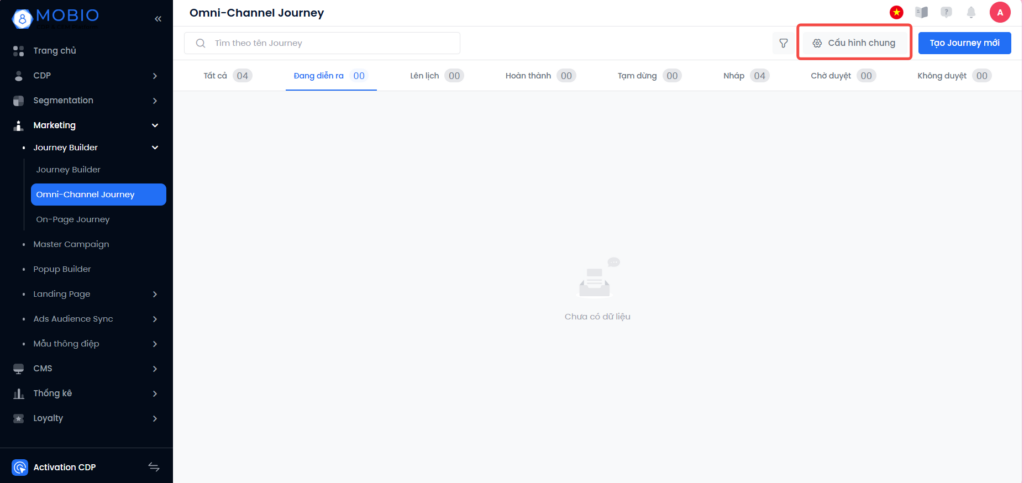
Bước 1: Trên giao diện tổng quan Omni-channel Journey, bấm chọn vào Cấu hình chung
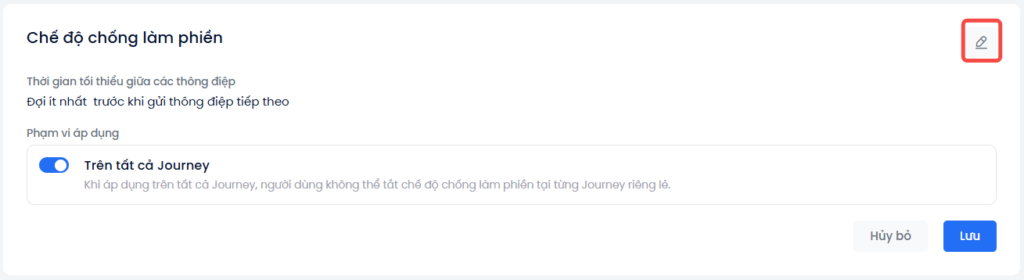
Bước 2: Bấm vào nút chỉnh sửa tại giao diện để cấu hình quy tắc Chống làm phiền mới
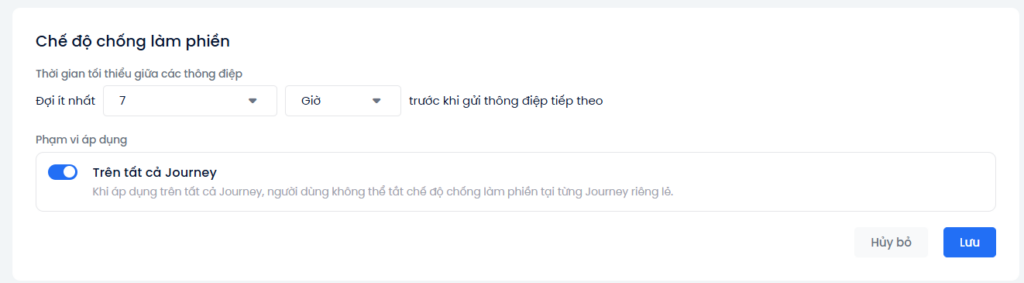
Bước 3: Cấu hình thời gian chờ gửi thông điệp
Bước 4: Cấu hình phạm vi áp dụng
Bật: Khi áp dụng trên tất cả Journey, người dùng không thể tắt chế độ chống làm phiền tại từng Journey riêng lẻ.
Tắt: Người dùng có thể tùy chọn bật cấu hình Chế độ chống làm phiền tại từng journey cụ thể, tại khối Đối tượng mục tiêu.
4.2. Chỉnh sửa/ Sao chép/ Xóa Journey
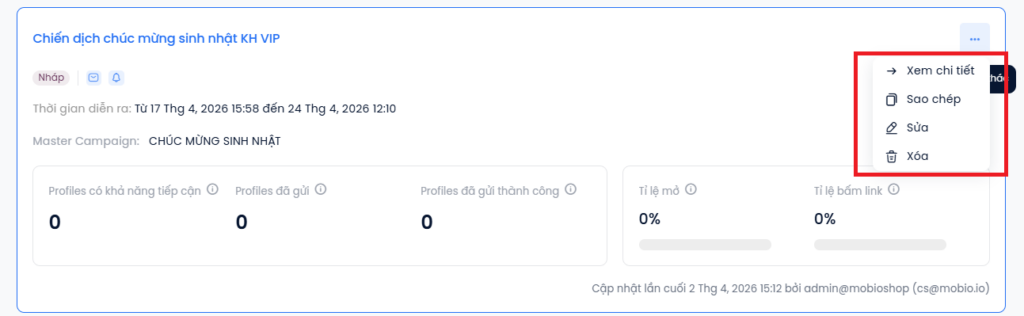
Trên giao diện danh sách, tìm Journey muốn chỉnh sửa/ sao chép.
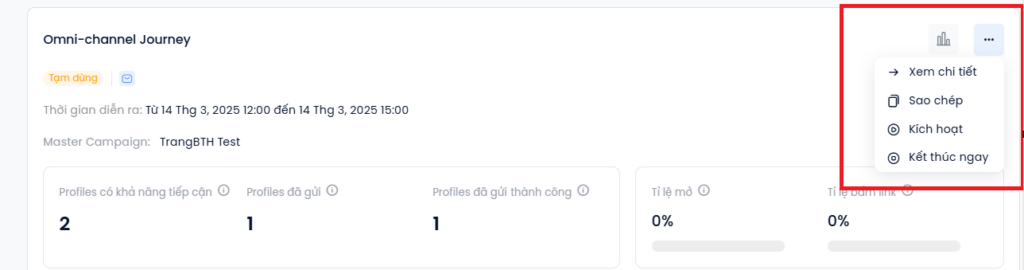
Chọn dấu ⁝ Và chọn Sửa/Sao chép/Xóa. (Lưu ý: Khi Journey đã kích hoạt thì bạn không thể chỉnh sửa thông tin).
4.3. Tạm dừng Journey
Phía bên phải Journey muốn tạm dừng, chọn dấu ⁝ và chọn thao tác Tạm dừng.
Hệ thống hiển thị popup yêu cầu bạn nhập lý do tạm dừng Journey đó. Điền và xác nhận.
Kích hoạt chiến dịch Tạm dừng:
Phía bên phải Journey đang muốn kích hoạt chiến dịch Tạm dừng, bấm chọn dấu ⁝ và chọn Kích hoạt. Hệ thống sẽ gửi thông báo xác nhận thành công.
Kích hoạt chiến dịch ở trạng thái Chờ duyệt:
Phía bên phải Journey đang muốn kích hoạt chiến dịch đang ở trạng thái Chờ duyệt, bấm chọn dấu ⁝ và chọn Duyệt. Hệ thống sẽ gửi thông báo xác nhận thao tác hoàn tất.
4.4. Kết thúc Journey
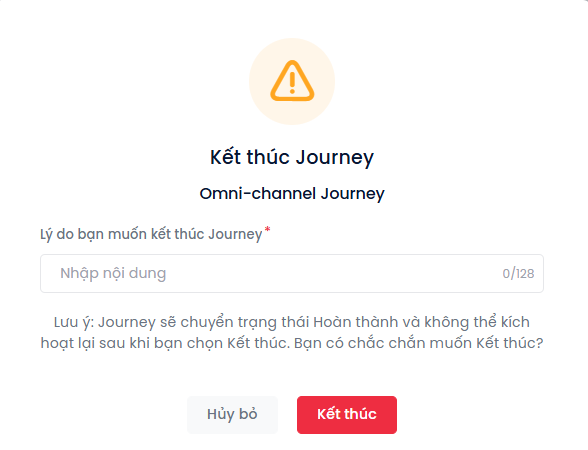
Phía bên phải Journey muốn kết thúc (chiến dịch đang ở trạng thái Đang diễn ra hoặc Tạm dừng), chọn dấu ⁝ và chọn Kết thúc ngay.
Nhập lý do vào pop-up hệ thống yêu cầu.
Chọn Đồng ý. Lý do này được ghi nhận và tự động gửi về mail của người tạo chiến dịch.
5. Quy tắc vận hành
Khi Journey đã được kích hoạt thì không thể chỉnh sửa kịch bản hoặc cấu hình. Hãy dùng chức năng Tạm dừng hoặc Kết thúc, sau đó Sao chép thành Journey mới để sửa.
Người dùng có thể áp dụng cấu hình chống làm phiền tuỳ theo nhu cầu hiện tại:
Đối với cấu hình chung: Áp dụng khi người dùng cần đảm bảo tần suất thông điệp phù hợp trên tất cả journey, tránh việc khách hàng nhận dồn dập thông điệp từ các journey khác nhau. Mobio khuyến nghị người dùng sử dụng lựa chọn này.
Đối với cấu hình riêng trên từng journey: Áp dụng khi người dùng có những journey cần được ưu tiên gửi thông điệp trước.
6. Các câu hỏi thường gặp (FAQ)
Hỏi: Tôi có thể theo dõi xem Journey Kết thúc do ai can thiệp không? Trả lời: Thông tin lý do kết thúc và người thực hiện sẽ được gửi thông báo trực tiếp qua Email cho người tạo chiến dịch.
Hỏi: Nếu kích hoạt lại chiến dịch sau thời gian tạm dừng, hệ thống có tiếp tục gửi thông điệp không? Trả lời: Sau khi tạm dừng, nếu kích hoạt lại chiến dịch hệ thống vẫn tiếp tục gửi cho những người chưa nhận được thông điệp trước đó. Tuy nhiên trong một số trường hợp, hệ thống Mobio sẽ không tiếp tục gửi thông điệp sau khi tạm dừng: