Định nghĩa: Sử dụng khối Email để đẩy thông điệp tới khách hàng qua kênh Email.
Lợi ích: Truyền tải thông tin trực tiếp, phổ biến và dễ tiếp cận qua nền tảng thư điện tử.
2. Giải thích Thuật ngữ & Thông số
SPF: Sender Policy Framework
DKIM: DomainKeys Identified Mail
Bounced: Trạng thái trả về khi email không thể gửi tới người nhận thành công trong các chiến dịch trước.
3. Điều kiện tiên quyết (Prerequisite)
Phân quyền: Tài khoản Mobio phải được cấp quyền RBAC. Xem hướng dẫn cấu hình phân quyền RBAC tại đây.
Tích hợp Email: Doanh nghiệp đã tích hợp email domain để gửi thông điệp. Xem hướng dẫn tại đây.
Điều kiện gửi tin:
Email của khách hàng phải ở trạng thái “tồn tại” và chưa nhấn Unsubscribe (Hủy đăng ký) hoặc bị đánh dấu là “Bounced”.
Domain gửi email của doanh nghiệp phải được xác thực (SPF/DKIM) và không nằm trong danh sách đen (Blacklist).
4. Các bước thực hiện
Bước 1: Khởi tạo khối Email
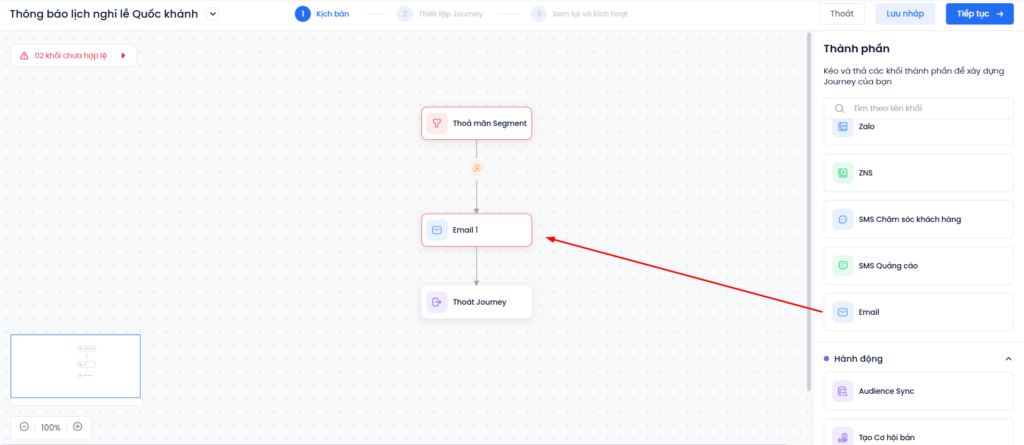
Tại màn hình kéo thả Omni-channel Journey, người dùng kéo Khối Email tương ứng vào luồng kịch bản Journey, sau đó Click vào khối Email vừa kéo để điền nhập nội dung thông điệp.
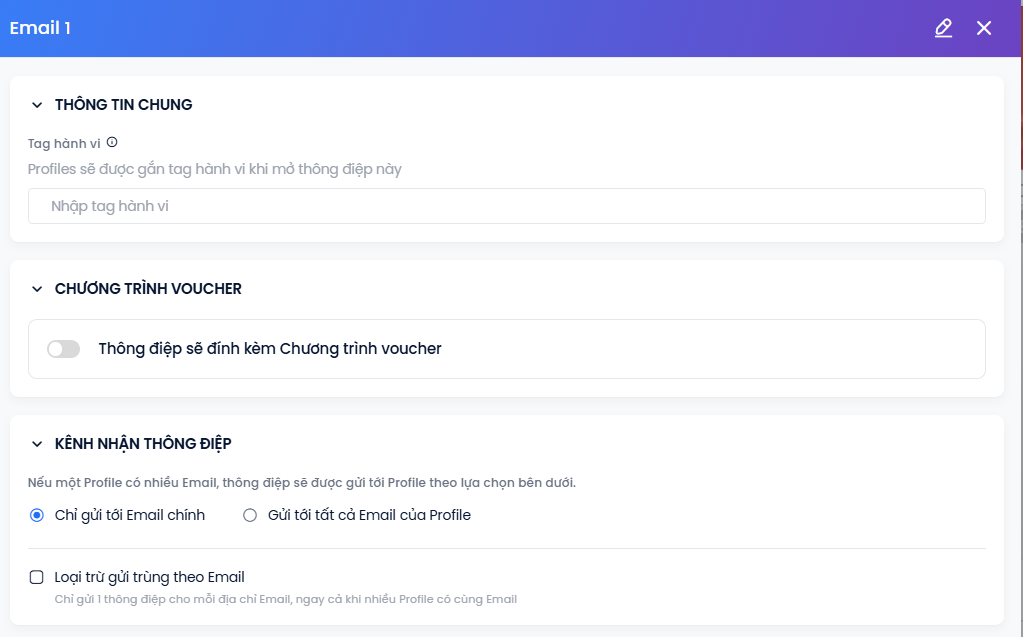
Chọn kênh nhận thông điệp: nếu một Profile có nhiều Email, người dùng có thể chọn chỉ gửi thông điệp tới email chính hoặc tất cả email của Profile đó.
Loại trừ gửi trùng email: Khi thiết lập gửi thông điệp, hệ thống cho phép chọn Option để lọc trùng, đảm bảo mỗi địa chỉ nhận duy nhất chỉ nhận được 01 thông điệp, tránh làm phiền khách hàng.
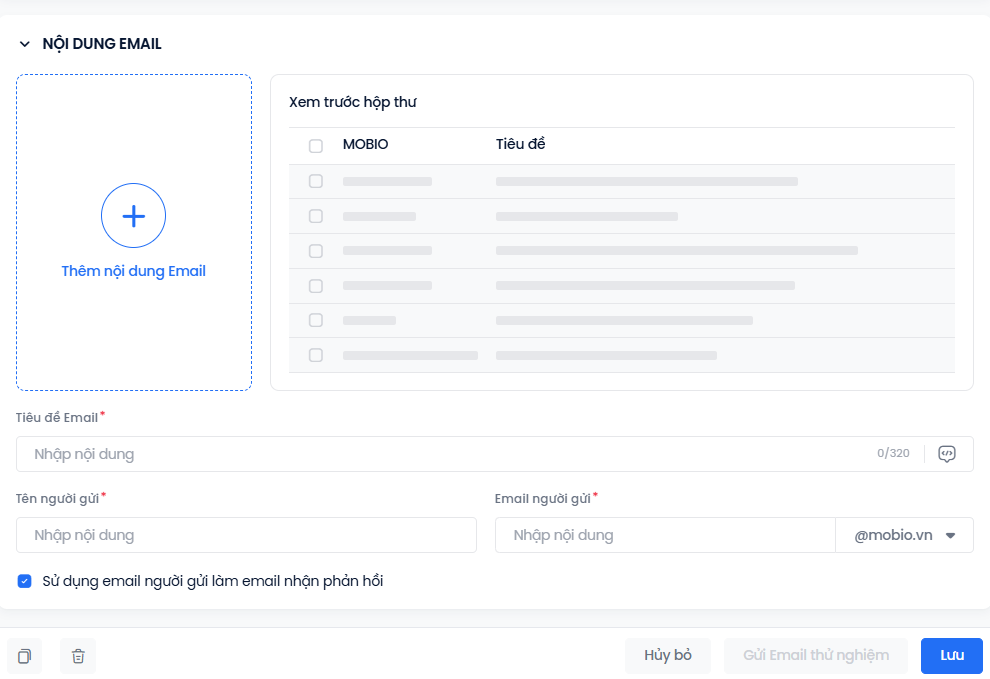
Bước 3: Điền nội dung email
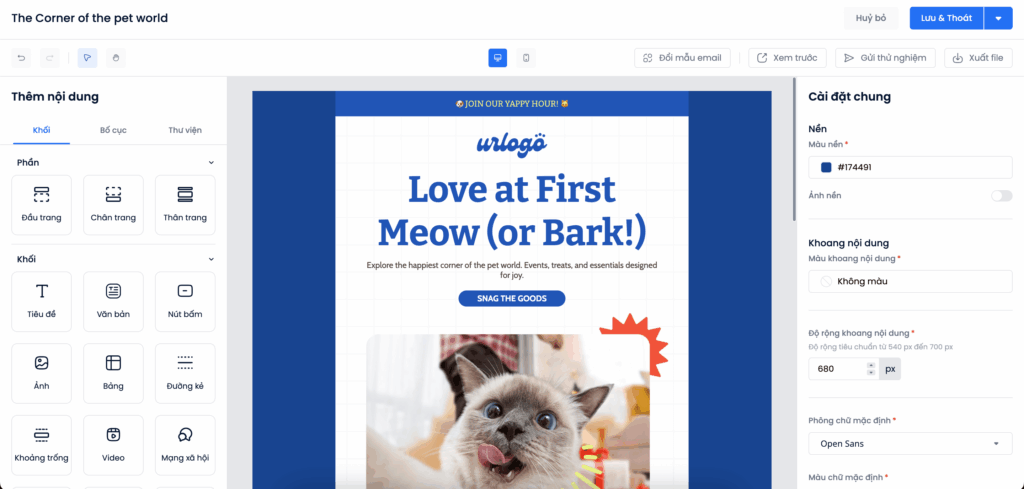
Click vào Thêm nội dung Email để chọn mẫu: Người dùng có thể tạo mới mẫu email, hoặc chọn từ Thư viện mẫu, Mẫu tự tạo, hoặc Thêm từ file.
Hỏi: Email marketing gửi đi có bị cho vào hòm thư spam hay không? Trả lời: Có 2 điều kiện quan trọng quyết định việc email marketing gửi đi có nằm trong danh mục spam hay không. Chi tiết xem tại đây.