Định nghĩa: Sử dụng khối Push In-app để gửi thông báo đẩy trực tiếp vào ứng dụng di động (Mobile App) của khách hàng.
Lợi ích:
Nhắc nhở người dùng về thương hiệu của Doanh Nghiệp, ngay cả khi họ không sử dụng web hoặc app thường xuyên.
Tăng tỷ lệ giữ chân khách hàng và sự gắn kết.
Tăng sự trung thành của khách hàng và doanh số bán hàng.
Cá nhân hóa trải nghiệm người dùng
2. Giải thích Thuật ngữ
Notification Permission: Quyền chấp thuận nhận thông báo đẩy từ người dùng trên thiết bị di động.
3. Điều kiện tiên quyết (Prerequisite)
Phân quyền: Tài khoản Mobio phải được cấp quyền RBAC. Xem hướng dẫn Cấu hình phân quyền RBAC tại đây.
Dữ liệu đầu vào: Doanh nghiệp phải tích hợp ứng dụng vào hệ thống và bật cấu hình App push Notification (vui lòng xem chi tiết về cài đặt cấu hình này tại đây).
Điều kiện gửi tin:
Khách hàng đã cài đặt Mobile App của doanh nghiệp.
Khách hàng bật quyền nhận thông báo (Notification Permission) cho ứng dụng trên cài đặt điện thoại.
4. Các bước thực hiện
Bước 1: Khởi tạo khối Push In-app
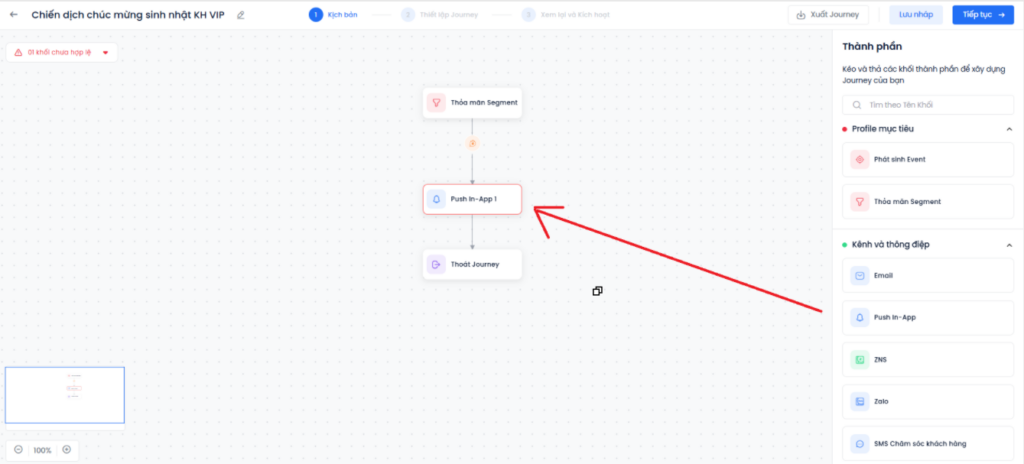
Tại màn hình tạo kịch bản Omni-channel Journey, người dùng kéo khối Push In-App tương ứng vào luồng kịch bản sau khi đã xác định được Profile mục tiêu.
Sau đó, click vào khối Push In-App vừa kéo để nhập nội dung thông điệp.
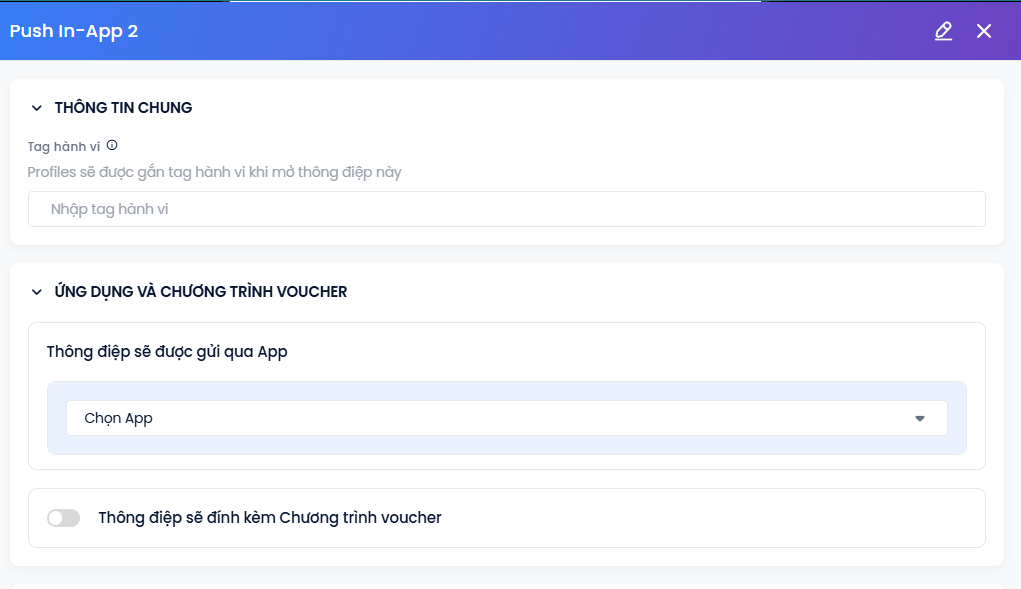
Bước 2: Khai báo thông tin
Thông tin chung (Optional): người dùng có thể nhập Tag hành vi nếu muốn lọc tệp khách hàng nhận thông điệp này.
Chọn App và Chương trình voucher: Người dùng chọn ứng dụng đã tích hợp trước đó và chương trình voucher (nếu có).
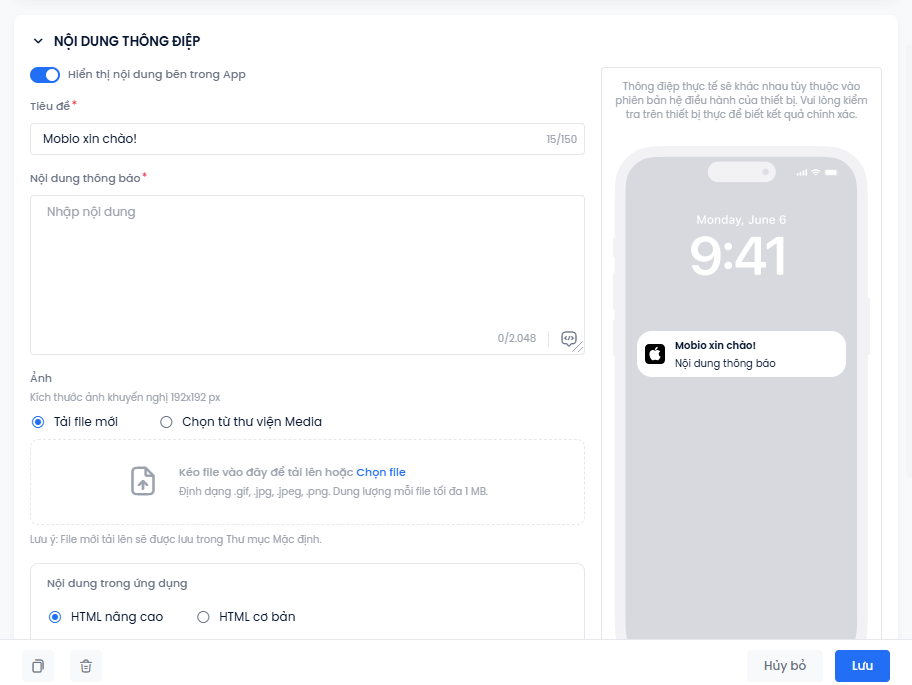
Bước 3: Nhập tiêu đề và nội dung thông điệp.
3.1. Nội dung bên trong app:
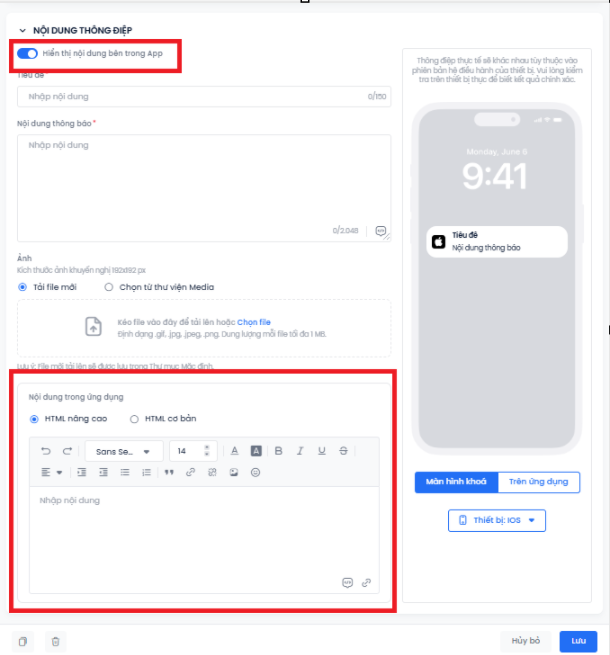
Tiêu đề và nội dung thông báo sẽ có giới hạn kí tự khác nhau với 150 kí tự cho tiêu đề và 2048 kí tự cho Nội dung thông báo. Màn hình preview sẽ hiển thị ở bên phải.
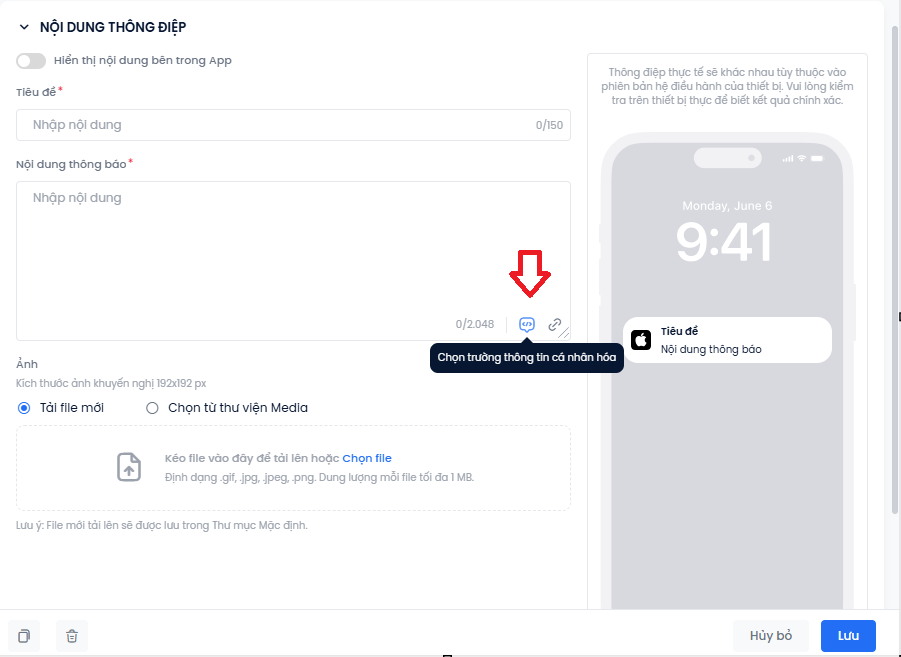
Lưu ý 1: Người dùng bấm vào icon cá nhân hóa để thêm các nội dung hóa cho từng profile vào thông điệp.
Lưu ý 2:
Người dùng bấm vào icon tương ứng để chèn URL vào thông điệp.
Sau đó, cửa sổ thao tác sẽ hiện ra để cấu hình URL và gắn tracking tương ứng.
Với thông điệp chỉ nhập nội dung và tiêu đề, thông điệp sẽ chỉ hiển thị phía ngoài app trên thanh thông báo. Để hiển thị trong app và trên web (trong phần quả chuông), người dùng có thể bật nút “Hiển thị nội dung bên trong App” và tiến hành cấu hình ở mục tương ứng.
Bước 4: Bấm Lưu
5. Quy tắc vận hành
Push chỉ có thể gửi tới khách hàng đã chủ động cho phép (opt-in) nhận thông báo.
Nội dung hiển thị có thể phụ thuộc vào giới hạn kỹ thuật hiển thị của hệ điều hành và thiết kế UI riêng của Mobile App.