Hướng dẫn tích hợp và cấu hình vận hành Web live chat
1. Tổng quan
Định nghĩa: Bài viết hướng dẫn các thao tác sau khi website đã tích hợp Web live chat, gồm kết nối nút chat social vào widget và cấu hình Widget Chat/Khung Chat.
Lợi ích/Giá trị: Chuẩn hóa trải nghiệm chat trên website, tăng khả năng khách hàng liên hệ đúng kênh và đúng team hỗ trợ.
Đối tượng sử dụng: Admin vận hành kênh website và đội CS quản trị hội thoại.
2. Giải thích Thuật ngữ & Thông số
Hướng dẫn tích hợp: Tab quản lý kết nối các kênh social vào widget chat website.
Widget Chat: Nút/khung chat nổi ngoài website để khách bắt đầu cuộc trò chuyện.
Khung Chat: Giao diện hội thoại chi tiết hiển thị khi khách mở widget.
ID Fanpage FB / ID Zalo OA: Định danh trang social dùng để kết nối nút chat vào widget.
3. Điều kiện tiên quyết (Prerequisite)
Phân quyền: Tài khoản Mobio phải được cấp quyền RBAC.
Đường dẫn truy cập: Cài đặt Doanh nghiệp -> Tích hợp -> Web live chat -> chọn tên website đã tích hợp.
Dữ liệu đầu vào: Website đã tích hợp thành công; Fanpage Facebook/Zalo OA đã kết nối trước trong Mobio.
4. Các bước thực hiện
4.1. Kết nối nút Facebook/Zalo vào Widget Chat
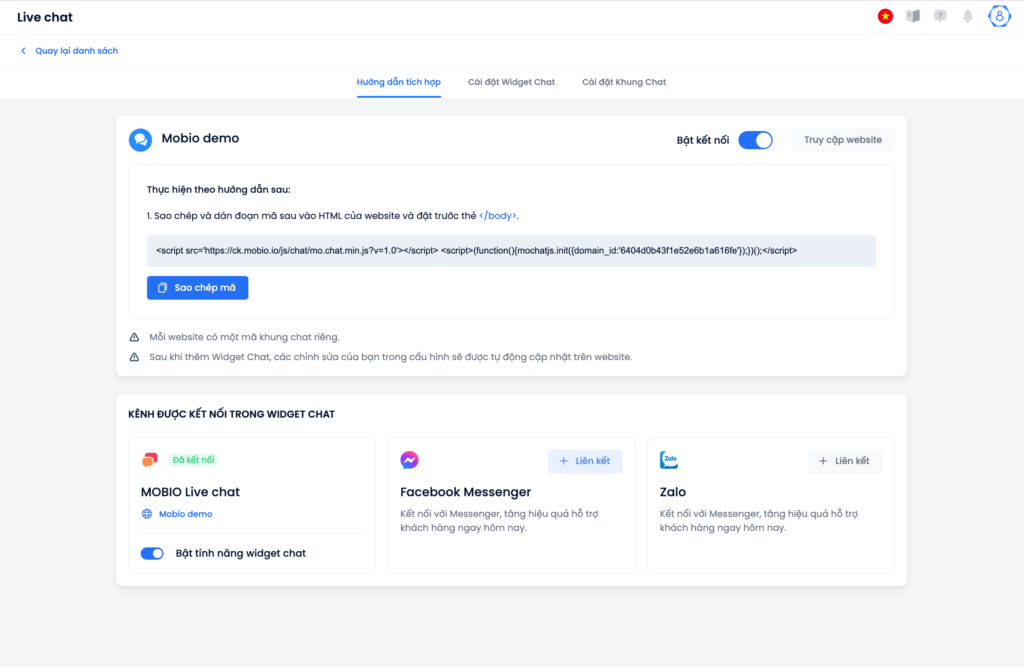
Tại website đã tích hợp, mở tab Hướng dẫn tích hợp.
Trong khung Kênh được kết nối trong Widget Chat, chọn + Kết nối tại kênh social cần thêm.
Nhập ID Fanpage Facebook và chọn Lưu.
Nhập ID Zalo OA và chọn Lưu.
Kết quả nhận được: Nút chat Facebook/Zalo hiển thị trong Widget Chat của website.
Lưu ý: Fanpage cần được kết nối vào Mobio trước khi thêm nút chat social vào widget.
4.2. Cài đặt Widget Chat
Chọn tên website cần cấu hình.
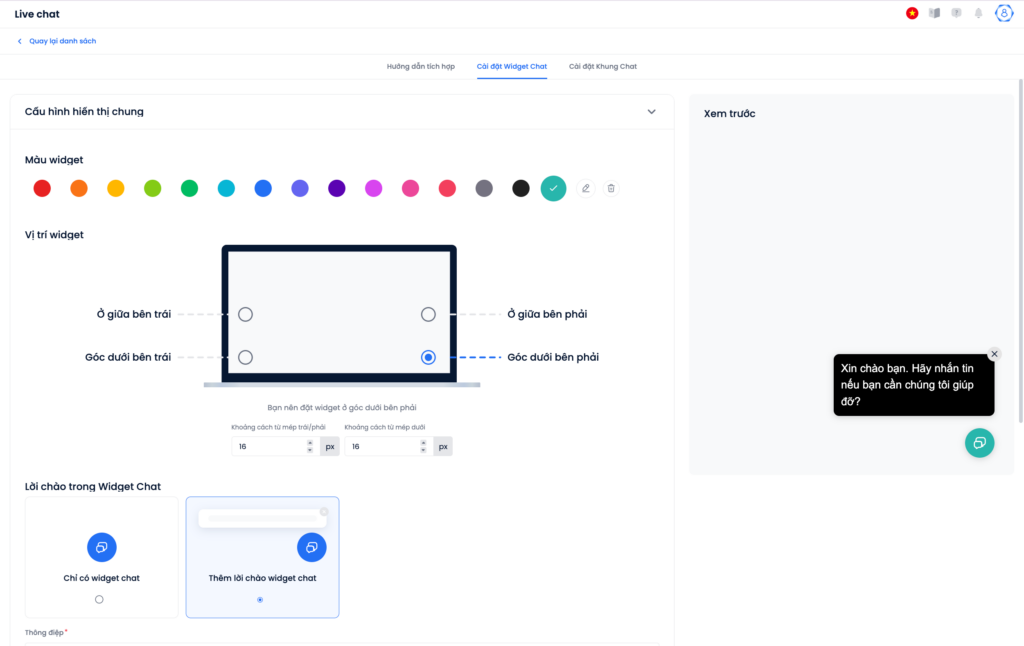
Mở tab Cài đặt Widget Chat.
Cấu hình phần hiển thị Widget Chat theo nhu cầu vận hành.
Cấu hình phần lời chào Widget Chat.
Lưu cấu hình.
Kết quả nhận được: Widget chat hiển thị theo thiết lập mới và lời chào xuất hiện khi khách truy cập website.
4.3. Cài đặt Khung Chat
Chọn tên website cần cấu hình.
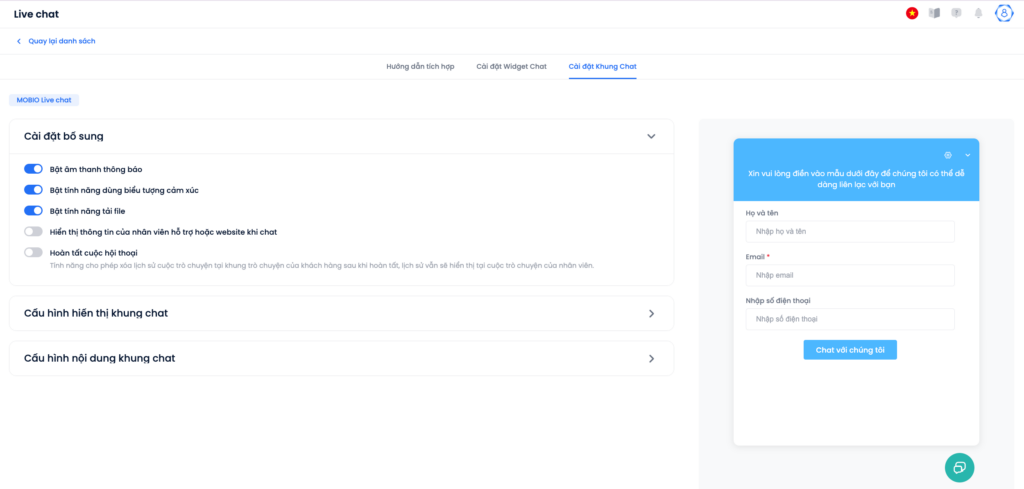
Mở tab Cài đặt Khung Chat.
Cấu hình các nhóm thiết lập:
Thông báo và ẩn/hiện Khung Chat.
Hiển thị Khung Chat.
Nội dung Khung Chat.
Cấu hình form thông tin khách hàng trước khi chat (Họ và tên, Email, Số điện thoại; chọn bắt buộc/không bắt buộc).
Nếu có nhiều team hỗ trợ, cấu hình hiển thị danh sách team để khách hàng lựa chọn.
Lưu cấu hình.
Kết quả nhận được: Khung chat hoạt động theo đúng nội dung hiển thị và quy tắc thu thập thông tin khách hàng đã đặt.
Mẹo nhỏ: Chỉ bật các trường thông tin thực sự cần thiết để giảm tỷ lệ khách thoát trước khi bắt đầu chat.
5. Quy tắc vận hành
Kênh social muốn hiển thị trong widget phải được kết nối trước trên Mobio.
Cấu hình Widget Chat và Khung Chat nên được kiểm tra lại trên website thực tế sau mỗi lần cập nhật.
Khi dùng form thông tin trước chat, cần cân bằng giữa dữ liệu cần thu thập và trải nghiệm bắt đầu hội thoại của khách hàng.
6. Các câu hỏi thường gặp (FAQ)
Hỏi: Vì sao không thể thêm nút Facebook/Zalo vào widget? Trả lời: Kiểm tra Fanpage/OA đã được kết nối trước trên Mobio hay chưa.
Hỏi: Lời chào widget đã chỉnh nhưng website chưa đổi ngay? Trả lời: Kiểm tra đã lưu cấu hình thành công và làm mới trang website để cập nhật hiển thị.
Hỏi: Có bắt buộc bật cả 3 trường thông tin khách hàng trước khi chat không? Trả lời: Không bắt buộc. Có thể chọn trường bắt buộc/không bắt buộc theo nhu cầu vận hành.