Định nghĩa: Mẫu e-mail phản hồi riêng là bộ mẫu nội dung e-mail cá nhân hóa theo từng người dùng để chèn nhanh khi trao đổi với khách hàng.
Lợi ích/Giá trị: Rút ngắn thời gian soạn e-mail, chuẩn hóa nội dung trả lời và giảm thao tác lặp lại.
Đối tượng sử dụng: CS, Sales, vận hành chăm sóc khách hàng.
2. Giải thích Thuật ngữ & Thông số
Tiêu đề mẫu e-mail: Phần tiêu đề của e-mail; không bắt buộc.
Nội dung mẫu e-mail: Thân e-mail có thể định dạng text (in đậm, in nghiêng) và chèn hình ảnh.
File đính kèm: Tệp được upload từ máy tính hoặc chọn từ thư viện media.
Từ khóa: Nhãn tìm kiếm nhanh mẫu e-mail.
Khu vực hiển thị: Module chức năng nơi mẫu e-mail được phép hiển thị khi soạn e-mail.
3. Điều kiện tiên quyết (Prerequisite)
Phân quyền: Tài khoản Mobio phải được cấp quyền RBAC
Đường dẫn truy cập: Cài đặt -> Cài đặt cá nhân -> Biểu mẫu.
Dữ liệu đầu vào: Có sẵn nội dung mẫu e-mail cần chuẩn hóa theo từng nhóm tình huống gửi khách hàng.
4. Các bước thực hiện
4.1. Tạo mẫu e-mail mới
Tại màn hình Kho mẫu email, chọn + Mẫu e-mail mới.
Điền thông tin mẫu e-mail:
Tiêu đề.
Nội dung.
File đính kèm.
Từ khóa.
Khu vực hiển thị.
Chọn Lưu để ghi nhận mẫu e-mail mới.
Kết quả nhận được: Mẫu e-mail xuất hiện trong danh sách quản lý mẫu.
Mẹo nhỏ: Nên đặt từ khóa theo nhóm nghiệp vụ (ví dụ: khiếu nại, báo giá, giới thiệu, follow-up,…) để tìm mẫu nhanh hơn.
4.2. Sao chép, sửa và xóa mẫu e-mail
Tại từng mẫu e-mail, chọn biểu tượng dấu ba chấm.
Chọn một thao tác trong danh sách:
Sao chép e-mail.
Sửa e-mail.
Xóa e-mail.
Khi sửa, cập nhật thông tin cần đổi và chọn Lưu.
Kết quả nhận được: Mẫu e-mail sẽ được sao chép/cập nhật/xóa theo lựa chọn.
Lưu ý:
Kiểm tra lại nội dung trước khi xóa để tránh mất mẫu đang dùng cho kịch bản trả lời thường xuyên.
4.3. Xóa hàng loạt mẫu e-mail
Tick chọn các mẫu e-mail cần xóa ở cột checkbox đầu dòng.
Chọn nút xóa ở cuối dòng danh sách để thực hiện xóa hàng loạt.
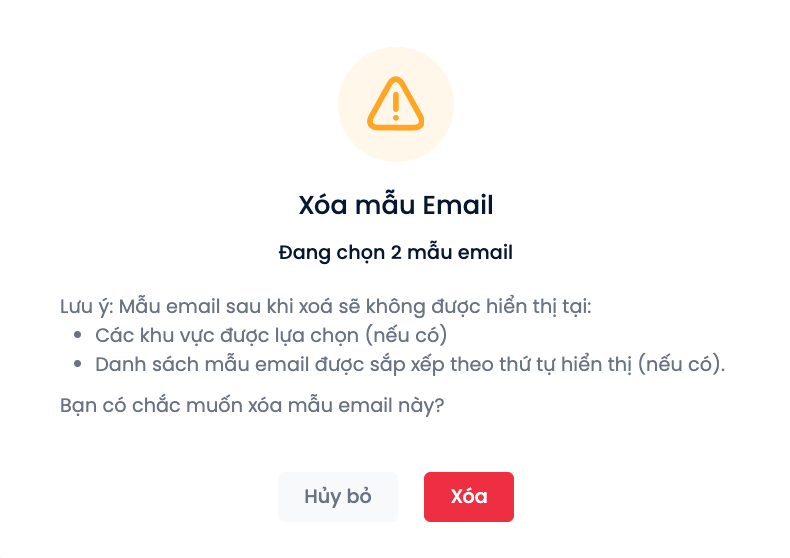
Xác nhận thao tác xóa trên popup xác nhận (nếu hệ thống hiển thị).
Kết quả nhận được: Các mẫu đã chọn bị xóa khỏi danh sách.
Lưu ý: Chỉ xóa hàng loạt sau khi rà soát tránh xóa nhầm mẫu đang sử dụng.
4.4. Cấu hình thứ tự hiển thị mẫu e-mail theo module
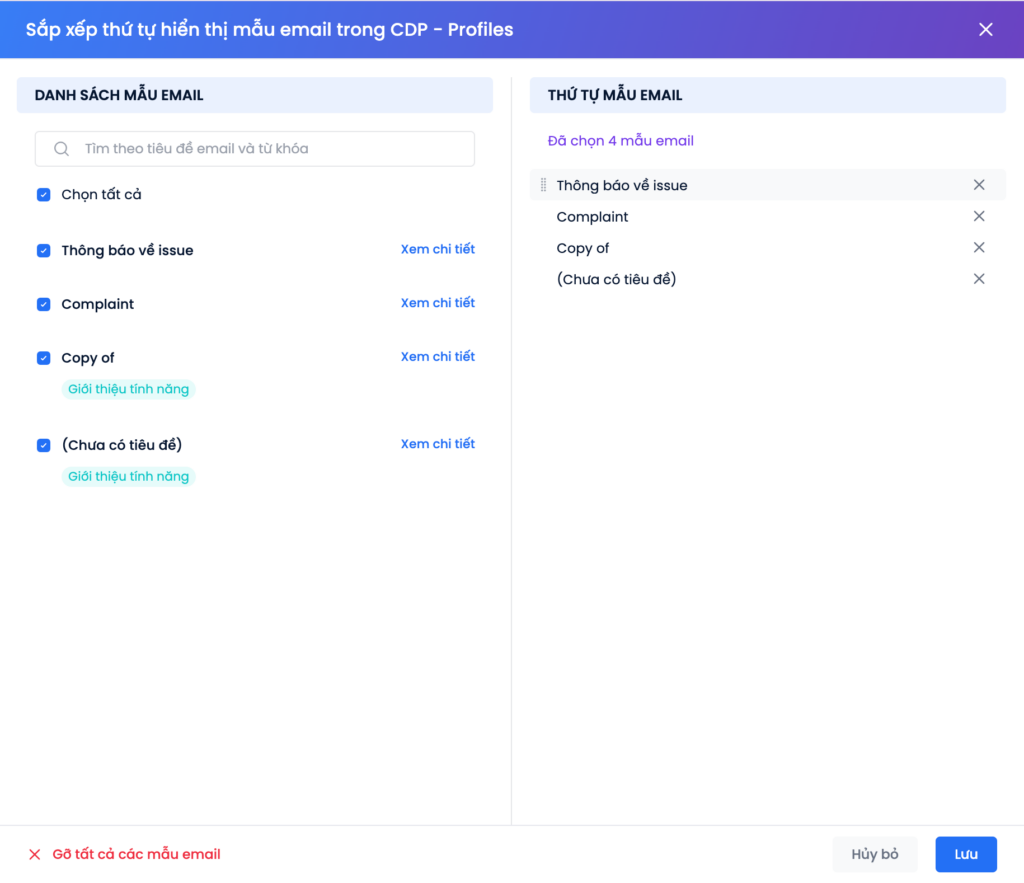
Tại màn hình Thứ tự hiển thị mẫu email, chọn Sắp xếp thứ tự mẫu e-mail.
Tại cột danh sách mẫu, chọn toàn bộ hoặc chọn từng mẫu cần sắp xếp.
Kéo-thả email muốn sắp xếp tại cột mẫu đã chọn để thay đổi thứ tự hiển thị.
Chọn Lưu để áp dụng cấu hình.
Kết quả nhận được: Thứ tự mẫu e-mail được áp dụng khi chọn mẫu trong khung soạn thảo e-mail của module tương ứng.
Mẹo nhỏ: Ưu tiên sắp xếp các mẫu dùng thường xuyên lên đầu để thuận tiện trong việc sử dụng.
5. Quy tắc vận hành
Nếu không chọn Khu vực hiển thị, mẫu e-mail sẽ không xuất hiện ở module nào.
Thứ tự hiển thị nên được cấu hình riêng theo từng module vì ngữ cảnh sử dụng khác nhau.
Nên tách bộ mẫu theo nhóm khách hàng (doanh nghiệp/cá nhân) để giảm nhầm lẫn nội dung khi gửi.
6. Các câu hỏi thường gặp (FAQ)
Hỏi: Vì sao đã tạo mẫu e-mail nhưng không tìm thấy khi soạn thư? Trả lời: Kiểm tra lại trường Khu vực hiển thị của mẫu. Nếu chưa gán module, mẫu sẽ không hiển thị.
Hỏi: Có thể xóa nhiều mẫu e-mail trong một lần thao tác không? Trả lời: Có. Tick chọn nhiều mẫu ở đầu dòng và dùng nút xóa hàng loạt.
Hỏi: Thứ tự mẫu e-mail trong danh sách được dùng ở đâu? Trả lời: Thứ tự này được dùng khi người dùng chọn mẫu trong khung soạn thảo e-mail của module đã cấu hình.